無料でDiscordBotを運用できる「Discord Hono」を使ってみた 【初学者向け】

常時稼働は出来ませんが、Cloudflare WorkersでDiscordBotを運用できるライブラリ「Discord Hono」を紹介します。
目次
- サーバーレスでDiscord Botを常時稼働させるメリット
- 従来のサーバー型BotとWebSocketの仕組み
- サーバーレスとCloudflare Workers
- サーバーレスとは
- Cloudflare Workersとは
- できること・できないこと
- 前提
- 事前準備:Developer Portalでの設定
- 1. アプリケーションの作成
- 2. 各種キーの取得
- 3. Botトークンの発行
- テスト用Discordサーバーの準備
- プロジェクトのセットアップ
- Cloudflare Workersプロジェクトの作成
- 環境変数の設定
- wrangler.jsonc確認・編集
- package.jsonにスクリプトを追加する
- Botを実装する
- src/index.ts を作成する
- src/register.ts を作成する
- コマンドの登録とデプロイ
- コマンドをDiscordに登録する
- 本番環境の環境変数を設定する
- Cloudflare Workersへデプロイする
- INTERACTIONS ENDPOINT URLを設定する
- BotをサーバーへInviteする
- 実践:ボタンインタラクション付きのダイスコマンド
- register.ts にコマンドを追加する
- index.ts を更新する
- 再登録してデプロイする
- まとめ:常時接続が不要ならDiscord Hono一択
#サーバーレスでDiscord Botを常時稼働させるメリット
Discord Botを個人で運用する場合、VPSやクラウドサーバーの常時起動コストが最初の障壁になります。無料枠を利用する方法もありますが、スリープ対策の定期アクセスなどトリッキーな設定が必要になり、維持管理も容易ではありません。
そこで活躍するのが、Cloudflare Workers上で動作する軽量Botライブラリ Discord Hono です。


#従来のサーバー型BotとWebSocketの仕組み
まず、一般的なDiscord Botがどのように動作しているかを簡単に説明します。
従来のBotはWebSocket1と呼ばれる仕組みを使って、Discordのサーバーと常時接続しています。ユーザーがメッセージを送ったり、コマンドを使ったりすると、その情報がリアルタイムでBotに届き、Botが反応します。
この方式だと、Botは24時間常にプログラムを起動し続けるサーバー2が必要です。これがコストや管理の手間がかかる原因です。
#サーバーレスとCloudflare Workers
#サーバーレスとは
サーバーレス3とは、「サーバーを自分で管理しない」仕組みのことです。サーバーが存在しないわけではなく、クラウドサービス側がサーバーを管理してくれます。プログラムは「リクエストが来たときだけ起動」し、処理が終わると停止します。そのため待機中のコストがかからず、スケーリングも自動で行われます。
#Cloudflare Workersとは
Cloudflare Workers4は、Cloudflareが提供するサーバーレス実行環境です。世界中に分散したエッジサーバー5上でコードが実行されるため、ユーザーの近くで高速に動作します。無料プランでは1日10万リクエストまで使用できます。
Discord HonoはこのCloudflare Workersで動作するDiscord Botライブラリです。WebSocketによる常時接続の代わりに、HTTP6を使ってDiscordからのイベントを受け取ります。
#できること・できないこと
サーバーレス型BotであるDiscord Honoと、従来のサーバー型Botではできることに違いがあります。
| サーバー型Bot | Discord Hono(サーバーレス) | |
|---|---|---|
| スラッシュコマンドへの返答 | ✅ | ✅ |
| ボタン・モーダル等のインタラクション | ✅ | ✅ |
| REST API7の利用 | ✅ | ✅ |
| Cron8による定期実行 | ✅ | ✅ |
| VCへの接続(音楽Botなど) | ✅ | ❌ |
| メッセージ監視・自動返答 | ✅ | ❌ |
| 無料でダウンタイムなし | ❌(対策が必要) | ✅ |
| 大規模スケーリング | コストがかかりやすい | ✅ |
最大のデメリットは、WebSocketを使った常時接続が必要な機能が使えないことです。具体的には以下ができません。
- ボイスチャンネルへの接続(音楽Bot、会話Botなど)
- メッセージの監視・自動返答(特定ワードへの反応など)
- Botのステータス表示のリアルタイム更新
逆に、スラッシュコマンドへの応答・ボタンやモーダルなどのインタラクション・定期実行が中心のBotであれば、Discord Honoで十分実用的に運用できます。
💡 どんなBotに向いている?
「ユーザーがコマンドを打ったら何かしてくれる」という用途がメインのBotに最適です。情報検索・翻訳・ランダム抽選・ゲームサポートなどが挙げられます。
上記のことがしたい場合は素直にサーバーを借りるのが正解です。
#前提
本記事を進めるに当たって、以下のことが必要です。
- Discordのアカウントがあること
- Cloudflareのアカウントがあること
bun9がインストールされていること - bunでなくても、node(npm/pnpm) や deno等でも問題ありません。- VSCodeがインストールされていること - エディタであれば何でも良いです。
#事前準備:Developer Portalでの設定
Discord Botを作るには、まずDiscord Developer Portalでアプリケーションを作成し、トークン10などを取得する必要があります。
#1. アプリケーションの作成
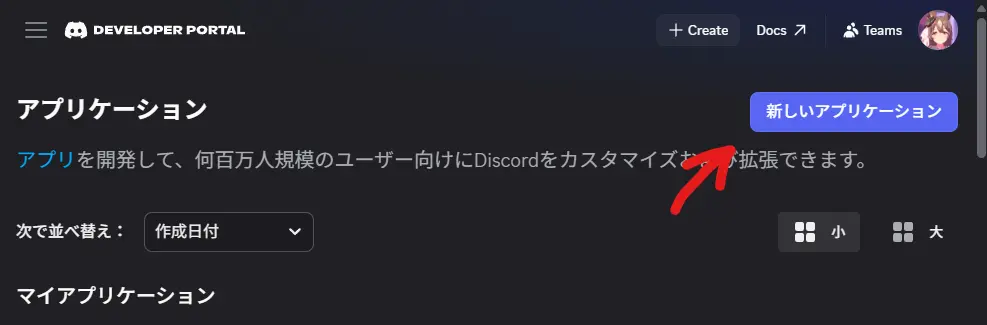
- Discord Developer Portal にアクセスする
- 右上の「New Application」をクリックする
- Botの名前を入力して「Create」をクリックする
#2. 各種キーの取得
アプリケーション作成後、左メニューの「General Information」を開き、以下の2つを控えておきます。
- APPLICATION ID:BotのアプリケーションID
- PUBLIC KEY:リクエストの署名検証11に使用するキー
#3. Botトークンの発行
- 左メニューの「Bot」タブを開く
- 「Reset Token」をクリックしてトークンを発行する
- 表示されたトークンをコピーして控えておく
⚠️ 注意
トークンは一度しか表示されません。ページを閉じた後は再確認できないので、必ずコピーして安全な場所に保存してください。
#テスト用Discordサーバーの準備
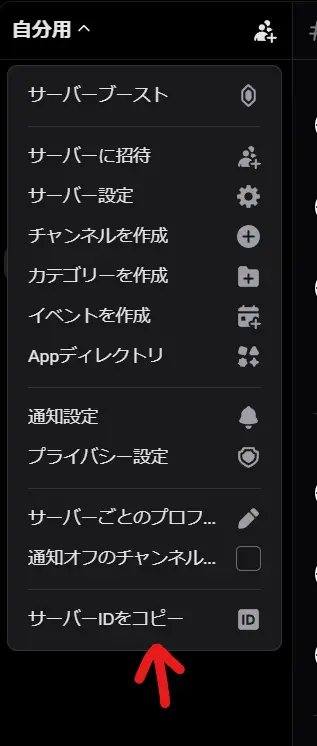
事前にBotをテストするサーバーを用意してください。そして、そのサーバーのIDをコピーします。
サーバーIDは、ブラウザであればdiscord.com/channels/[server-id]/[channel-id] の形式なので、server-idの部分をコピーしてください。
デスクトップアプリであれば、設定画面から、開発者モードをONにしたうえで、サーバー設定などを確認する場所の一番下にサーバーIDをコピーがあります。
#プロジェクトのセットアップ
#Cloudflare Workersプロジェクトの作成
bunx create-cloudflare@latest discord-hono-botcd discord-hono-botいくつか質問されます。以下のように選択してください。
What would you like to start with?→ Hello World exampleWhich template would you like to use?→ Worker onlyWhich language do you want to use?→ TypeScriptDo you want to use git for version control?→ Yes(任意)Do you want to deploy your application?→ No(後で手動でデプロイします)
続いて、discord-hono と、DiscordのAPIの型を提供してくれるライブラリをインストールします。
bun add discord-honobun add -D discord-api-types#環境変数の設定
プロジェクトルートに .env ファイルを作成し、Developer Portalで控えた値を設定します。このファイルはローカルでのコマンド登録スクリプト実行時に使用します。
DISCORD_APPLICATION_ID=your_application_idDISCORD_PUBLIC_KEY=your_public_keyDISCORD_TOKEN=your_bot_tokenDISCORD_TEST_GUILD_ID=your_test_server_id.gitignore に .env が含まれているか確認し、含まれていない場合は追記してください。
#wrangler.jsonc確認・編集
wrangler.jsonc12を開き、以下のようになっているか確認します。
{ "$schema": "node_modules/wrangler/config-schema.json", "name": "discord-hono-bot", "main": "src/index.ts", "compatibility_date": "2026-04-15", // 今日の日付でおk! "observability": { "enabled": true }, "upload_source_maps": true, "compatibility_flags": [ "nodejs_compat" ]}#package.jsonにスクリプトを追加する
package.json の scripts セクションを以下のように編集します。
{ "scripts": { "dev": "wrangler dev", "deploy": "wrangler deploy", "register": "bun --env-file=.env src/register.ts" }}#Botを実装する
#src/index.ts を作成する
src/index.ts がBotのメインハンドラーです。Cloudflare Workersへのリクエストをここで受け取り、コマンドに応じて処理します。まずは /ping に「Pong! 🏓」と返すだけのシンプルな実装から始めます。
import { DiscordHono } from 'discord-hono'
// Cloudflare Workersの環境変数の型定義type Env = {  Bindings: {    DISCORD_TOKEN: string    DISCORD_PUBLIC_KEY: string    DISCORD_APPLICATION_ID: string  }}
const app = new DiscordHono<Env>()  .command('ping', (c) => c.res('Pong! 🏓'))
export default app
c.res() はコマンドへの返答メソッドです。文字列を渡すと、その内容がDiscordにメッセージとして送信されます。
名前の通り、かなりhonoに近い書き方なので、honoを知っていれば学習コストも低いでしょう。

#src/register.ts を作成する
Discordのスラッシュコマンドは、Discord APIに事前に登録しておく必要があります13。src/register.ts として登録用スクリプトを作成します。
import { Command, register } from 'discord-hono'
const commands = [  new Command('ping', 'Pongと返答します'),]
register( commands, process.env.DISCORD_APPLICATION_ID, process.env.DISCORD_TOKEN,)#コマンドの登録とデプロイ
#コマンドをDiscordに登録する
bun run registerコマンドの登録はDiscord APIへのリクエストです。登録自体はすぐ完了しますが、Discordのクライアントに反映されるまで最大1時間かかる場合があります。
#本番環境の環境変数を設定する
Cloudflare Workersに .env ファイルはそのまま使えません。本番用のシークレット14は、wrangler secret put コマンドで設定します。
bunx wrangler secret put DISCORD_APPLICATION_IDbunx wrangler secret put DISCORD_PUBLIC_KEYbunx wrangler secret put DISCORD_TOKENそれぞれのコマンドを実行すると、対話的に値の入力を求められます。.env に記載した対応する値を入力してください。
#Cloudflare Workersへデプロイする
bun run deployデプロイ15が完了すると、以下のようなURLが発行されます。
https://discord-hono-bot.your-subdomain.workers.dev#INTERACTIONS ENDPOINT URLを設定する
Discordはコマンドが実行されると、事前に登録したURL(エンドポイント16)にHTTPリクエストを送信します。このURLをDeveloper Portalに設定します。
- Discord Developer Portalの「General Information」タブを開く
- 「INTERACTIONS ENDPOINT URL」にデプロイで発行されたWorkerのURLを入力する
- 「Save Changes」をクリックする
Discordがエンドポイントの疎通確認を行うため、この時点でWorkerが正常に動いていることが重要です。保存に成功すれば、BotがDiscordからのインタラクションを受け取れる状態になります。
#BotをサーバーへInviteする
- Discord Developer Portalの「OAuth2」タブを開く
- 「OAuth2 URL Generator」を選択する
- SCOPES で
botとapplications.commandsにチェックを入れる - 生成されたURLをブラウザで開き、招待するサーバーを選択する
招待後、Discordのチャットで /ping と入力すると「Pong! 🏓」と返ってくるはずです 🎉
#実践:ボタンインタラクション付きのダイスコマンド
Discord Honoはボタン等のコンポーネントインタラクション17にも対応しています。ここでは、「もう一度振る」ボタン付きのダイスロールコマンドを実装してみます。ゲームサーバーなどで実用的に活用できるコマンドです。
#register.ts にコマンドを追加する
import { Command, register } from 'discord-hono'
const commands = [  new Command('ping', 'Pongと返答します'),  new Command('dice', 'サイコロを振ります'),  // 追加]
register( commands, process.env.DISCORD_APPLICATION_ID, process.env.DISCORD_TOKEN,)#index.ts を更新する
src/index.ts をボタンインタラクションに対応するよう更新します。
import { DiscordHono, Components, Button } from 'discord-hono'
type Env = {  Bindings: {    DISCORD_TOKEN: string    DISCORD_PUBLIC_KEY: string    DISCORD_APPLICATION_ID: string  }}
// 1〜6のランダムな整数を返すconst rollDice = () => Math.floor(Math.random() * 6) + 1
// ダイス結果のメッセージ(ボタン付き)を生成する関数const diceResponse = (result: number) => ({  content: `🎲 **${result}** が出ました!`,  components: new Components().row(    new Button('reroll', 'もう一度振る 🎲'),  ),})
const app = new DiscordHono<Env>()  // /ping コマンド  .command('ping', (c) => c.res('Pong! 🏓'))  // /dice コマンド:初回はコマンドとして返答  .command('dice', (c) => c.res(diceResponse(rollDice())))  // 「もう一度振る」ボタンが押されたとき:メッセージを更新  .component('reroll', (c) => c.resUpdate(diceResponse(rollDice())))
export default app
コードの要点は次の2点です。
.component()の第1引数('reroll')をnew Button()の第1引数(カスタムID)と一致させ、ボタン押下時のハンドラーを紐付けていますc.resUpdate()を使うことで、ボタンを押した際に元のメッセージを新しい結果で上書きできます。c.res()では新規メッセージとして連投されてしまうため、resUpdateを活用すると結果がその場で切り替わる自然な操作感になります
#再登録してデプロイする
bun run registerbun run deploy/dice を実行するとサイコロが振られ、「もう一度振る 🎲」ボタンを押すたびに結果が更新されます。
#まとめ:常時接続が不要ならDiscord Hono一択
Discord Honoを採用することで、インフラの常時稼働コストをかけずにDiscord Botを運用できました。WebSocketによる常時接続を必要としないBotであれば、きわめて合理的な選択肢です。
今回実装したボタンに加え、モーダルやセレクトメニュー、Cronトリガーによる定期実行にも対応しています。さらにCloudflareのD1(SQLデータベース)やKV(Key-Valueストア)と組み合わせれば、データを保持する本格的なWebアプリケーションBotへと容易に拡張できます。ぜひ公式ドキュメントを参照しながら、オリジナルの機能を実装してみてください。
間違っている箇所があればXのDMまでお知らせください!即座に修正いたします。
#Footnotes
-
WebSocketとは、サーバーとクライアントが一度接続を確立したあと、双方向から自由なタイミングでデータを送受信できる通信規格です。一般的なHTTP通信が一往復のやり取りで完結するのに対し、WebSocketは常時接続を維持します。チャットツールやオンライン対戦ゲームなどで活用されています。 ↩
-
ここでのサーバーとは、プログラムを常時起動し続けるコンピューター環境を指します。VPSやクラウドVM(AWS EC2など)が代表的です。無料枠のあるホスティングでも、スリープ制限や稼働時間の上限が設けられているケースが目立ちます。 ↩
-
サーバーレスとは、開発者がOSやサーバーの調達・保守を意識せず、コード実行のみに集中できるクラウドの運用形態です。リクエストの到着時にのみ関数が起動するため、アイドル時のコストが発生しません。 ↩
-
Cloudflare Workersは、Cloudflareが提供するエッジサーバーレス環境です。無料プランでも1日10万リクエストまで利用でき、個人開発のBot運用であれば無料枠内で十分に賄えます。 ↩
-
エッジサーバーとは、利用者の地理的な近傍に配置されたサーバー群です。遠隔地のデータセンターへ通信するよりも遅延が大幅に短縮されます。 ↩
-
HTTP(HyperText Transfer Protocol) は、Webブラウザとサーバー間で通信を行うための標準規約です。クライアントのリクエストに対してサーバーがレスポンスを返す一問一答型で動作します。 ↩
-
REST APIとは、HTTPプロトコルに則って設計されたWeb APIの形式です。Discord APIもREST形式で公開されており、HTTPリクエストを通じてメッセージ送信やアカウント情報の取得が行えます。 ↩
-
Cronとは、決められた日時や周期で処理を定期実行するスケジューラーです。「毎朝定時に情報を配信するBot」などの用途に適しています。 ↩
-
Bunは、Node.jsと互換性を持つ高速なJavaScript/TypeScriptランタイムです。TypeScriptをトランスパイル不要で直接実行できるほか、パッケージ管理も高速に行えます。 ↩
-
トークンとは、Botのアカウント認証に用いる秘密鍵です。流出すると不正操作の恐れがあるため、ソースコードに直書きせず厳重に秘匿管理します。 ↩
-
署名検証とは、届いたHTTPリクエストが正規のDiscordサーバーから送信されたものかを検証する暗号処理です。Discord Honoが内部で自動的に処理するため、利用側で複雑な暗号コードを書く必要はありません。 ↩
-
wrangler.jsoncは、Cloudflare Workersの設定ファイルです。Workers名やエントリーポイントのパスをJSON形式(コメント付き)で指定します。 ↩
-
スラッシュコマンドは、Discord APIに事前登録することで、ユーザーが「/」を入力した際の補完一覧に現れます。コード側のハンドラーを記述しただけでは反映されないため、本登録スクリプトの実行が必要です。 ↩
-
シークレットとは、Cloudflare Workersの本番環境で利用する暗号化された環境変数です。コード上には現れず、安全に機密情報を保護します。 ↩
-
デプロイとは、作成したプログラム資産を実行環境(ここではCloudflare Workers)へ転送し、サービスとして利用可能な状態に配置することです。 ↩
-
エンドポイントとは、APIやWebサービスの通信先URLです。ここではDiscord側からBotへ通知イベントを送信する宛先URLを指します。 ↩
-
コンポーネントインタラクションとは、ボタンやセレクトメニューなど、メッセージ内のUIパーツをユーザーが操作した際に生じるイベントです。画面の部分書き換えや後続アクションのトリガーとして機能します。 ↩