Astroネイティブなshadcn/ui、「Starwind UI」を使ってみた
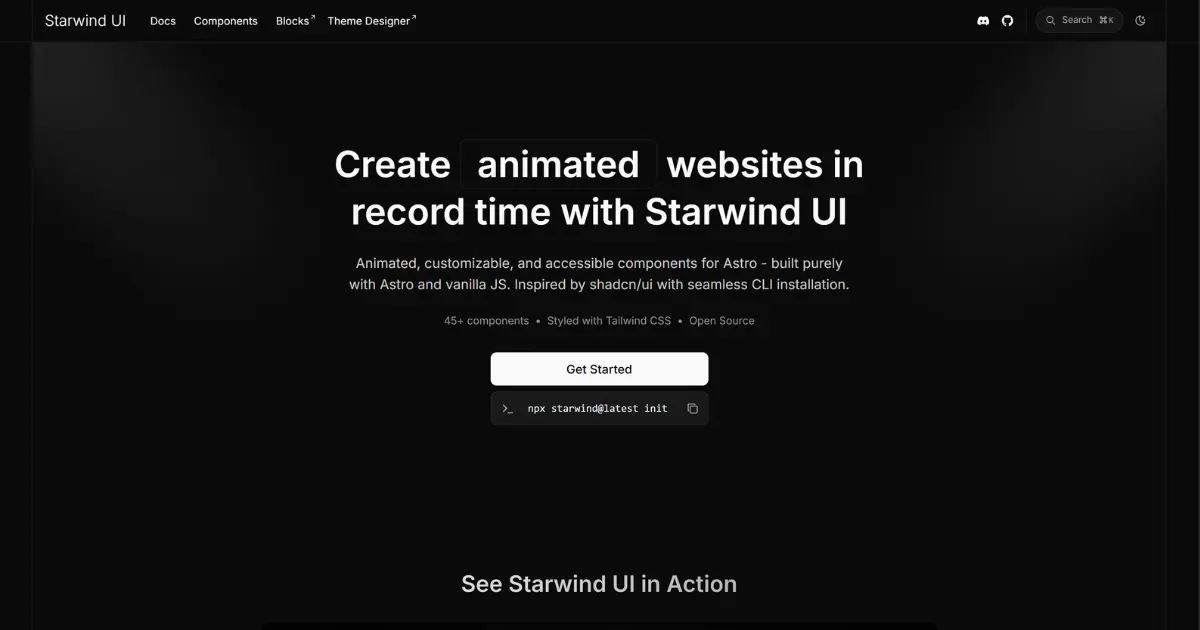
AstroにAstro以外のUIライブラリを追加不要なshadcn/uiライクのUIライブラリ「Starwind UI」を紹介します
#はじめに
Astroでshadcn/uiを使うためには、Reactを依存関係に追加しなければならず、少し抵抗がありました。Astro上に別のUIライブラリを導入すると、そのライブラリのクライアントランタイムを同梱しなければならなくなります。
そんな時、RedditでStarwind UIというライブラリがおすすめされているのを見つけました。
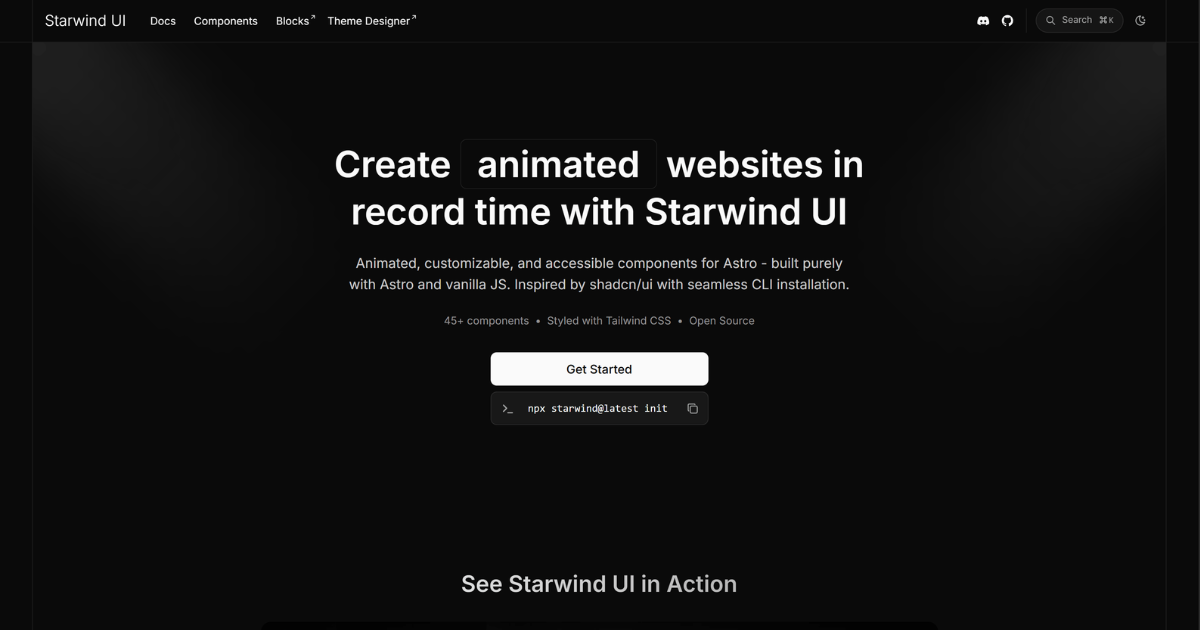
ということで試しに使ってみました。
#導入方法
公式ドキュメント
Note
公式にMCPサーバーが提供されており、starwind_init や starwind_add などのツールを通じて、LLM(AI)から直接プロジェクトへ導入・コンポーネント追加を行うことも可能です。(筆者は手動で導入しました)
基本的にドキュメント通りに進めていけば問題ありませんし、shadcnとコマンドの使い方も変わりません。(ドキュメントのパッケージマネージャーにbunが無くて🤔 もちろんbunxでも動きました)
#初期セットアップ
npx starwind@latest init
┌   Welcome to the Starwind CLI│◇  What is your components directory?│  src/components│◇  Where would you like to add the Tailwind .css file?│  src/styles/starwind.css│◇  What Tailwind base color would you like to use?│  Neutral (default)│◇  Select your preferred package manager│  npm│◇  Install tailwindcss@^4, @tailwindcss/vite@^4, @tailwindcss/forms@^0.5, tw-animate-css@^1, tailwind-variants@^3, tailwind-merge@^3, @tabler/icons@^3 using npm?│  Yes│◇  Packages installed successfully│◇  Created project structure│◇  Astro config setup completed│◇  TypeScript path aliases configured│◇  Created Tailwind configuration│◇  CSS import added to layout│◇  Updated project starwind configuration│◇  Next steps ─────────────────────────────────────────────────────╮│                                                                  ││  Make sure your layout imports the src/styles/starwind.css file  ││                                                                  │├──────────────────────────────────────────────────────────────────╯│└  Enjoy using Starwind UI 🚀
次に、レイアウトファイルでインポートします。
---import "@/styles/starwind.css";---#手動の場合
- tsconfig.jsonを編集する
shadcnと同じように、pathsを設定する必要があります。
{ // ... "compilerOptions": { "baseUrl": ".", "paths": { "@/*": ["src/*"], } }}- プロジェクトのルートに
starwind.config.jsonを作成します。
{ "$schema": "https://starwind.dev/config-schema.json", "tailwind": { "css": "src/styles/starwind.css", "baseColor": "neutral", "cssVariables": true }, "componentDir": "src/components", "components": []}- 必要な依存関係を追加します。
Note
tailwindは、npx astro add tailwindで追加したほうが早いと思います。tailwindcss,@tailwindcss/viteが追加されて、astro.config.mjs等に自動で追加されます。それ以外は自分で導入しましょう。
一応ドキュメントどおりの手順を載せておきます。
npm install tailwindcss@^4 @tailwindcss/vite@^4 @tailwindcss/forms@^0.5 tw-animate-css@^1 tailwind-variants@^3 tailwind-merge@^3 @tabler/icons@^3astro.config.mjsに@tailwindcss/viteを追加します。
import { defineConfig } from 'astro/config';import tailwindcss from "@tailwindcss/vite";
export default defineConfig({ vite: { plugins: [tailwindcss()], },})- 基本的なCSSファイルを作成します。
CSSの詳細
@import "tailwindcss";@import "tw-animate-css";@plugin "@tailwindcss/forms";@custom-variant dark (&:where(.dark, .dark *));
@theme {  --animate-accordion-down: accordion-down 0.2s ease-out;  --animate-accordion-up: accordion-up 0.2s ease-out;
  @keyframes accordion-down {    from {      height: 0;    }    to {      height: var(--starwind-accordion-content-height);    }  }
  @keyframes accordion-up {    from {      height: var(--starwind-accordion-content-height);    }    to {      height: 0;    }  }}
@theme inline {  --color-background: var(--background);  --color-foreground: var(--foreground);  --color-card: var(--card);  --color-card-foreground: var(--card-foreground);  --color-popover: var(--popover);  --color-popover-foreground: var(--popover-foreground);  --color-primary: var(--primary);  --color-primary-foreground: var(--primary-foreground);  --color-primary-accent: var(--primary-accent);  --color-secondary: var(--secondary);  --color-secondary-foreground: var(--secondary-foreground);  --color-secondary-accent: var(--secondary-accent);  --color-muted: var(--muted);  --color-muted-foreground: var(--muted-foreground);  --color-accent: var(--accent);  --color-accent-foreground: var(--accent-foreground);  --color-info: var(--info);  --color-info-foreground: var(--info-foreground);  --color-success: var(--success);  --color-success-foreground: var(--success-foreground);  --color-warning: var(--warning);  --color-warning-foreground: var(--warning-foreground);  --color-error: var(--error);  --color-error-foreground: var(--error-foreground);  --color-border: var(--border);  --color-input: var(--input);  --color-outline: var(--outline);
  --radius-xs: calc(var(--radius) - 0.375rem);  --radius-sm: calc(var(--radius) - 0.25rem);  --radius-md: calc(var(--radius) - 0.125rem);  --radius-lg: var(--radius);  --radius-xl: calc(var(--radius) + 0.25rem);  --radius-2xl: calc(var(--radius) + 0.5rem);  --radius-3xl: calc(var(--radius) + 1rem);
  --color-sidebar: var(--sidebar-background);  --color-sidebar-foreground: var(--sidebar-foreground);  --color-sidebar-primary: var(--sidebar-primary);  --color-sidebar-primary-foreground: var(--sidebar-primary-foreground);  --color-sidebar-accent: var(--sidebar-accent);  --color-sidebar-accent-foreground: var(--sidebar-accent-foreground);  --color-sidebar-border: var(--sidebar-border);  --color-sidebar-outline: var(--sidebar-outline);}
:root {  --background: var(--color-white);  --foreground: var(--color-neutral-950);  --card: var(--color-white);  --card-foreground: var(--color-neutral-950);  --popover: var(--color-white);  --popover-foreground: var(--color-neutral-950);  --primary: var(--color-blue-700);  --primary-foreground: var(--color-neutral-50);  --primary-accent: var(--color-blue-700);  --secondary: var(--color-fuchsia-700);  --secondary-foreground: var(--color-neutral-50);  --secondary-accent: var(--color-fuchsia-700);  --muted: var(--color-neutral-100);  --muted-foreground: var(--color-neutral-600);  --accent: var(--color-neutral-100);  --accent-foreground: var(--color-neutral-900);  --info: var(--color-sky-300);  --info-foreground: var(--color-sky-950);  --success: var(--color-green-300);  --success-foreground: var(--color-green-950);  --warning: var(--color-amber-300);  --warning-foreground: var(--color-amber-950);  --error: var(--color-red-700);  --error-foreground: var(--color-neutral-50);  --border: var(--color-neutral-200);  --input: var(--color-neutral-200);  --outline: var(--color-neutral-400);  --radius: 0.625rem;
  /* sidebar variables */  --sidebar-background: var(--color-neutral-50);  --sidebar-foreground: var(--color-neutral-950);  --sidebar-primary: var(--color-blue-700);  --sidebar-primary-foreground: var(--color-neutral-50);  --sidebar-accent: var(--color-neutral-100);  --sidebar-accent-foreground: var(--color-neutral-900);  --sidebar-border: var(--color-neutral-200);  --sidebar-outline: var(--color-neutral-400);}
.dark {  --background: var(--color-neutral-950);  --foreground: var(--color-neutral-50);  --card: var(--color-neutral-900);  --card-foreground: var(--color-neutral-50);  --popover: var(--color-neutral-800);  --popover-foreground: var(--color-neutral-50);  --primary: var(--color-blue-700);  --primary-foreground: var(--color-neutral-50);  --primary-accent: var(--color-blue-400);  --secondary: var(--color-fuchsia-700);  --secondary-foreground: var(--color-neutral-50);  --secondary-accent: var(--color-fuchsia-400);  --muted: var(--color-neutral-800);  --muted-foreground: var(--color-neutral-400);  --accent: var(--color-neutral-700);  --accent-foreground: var(--color-neutral-100);  --info: var(--color-sky-300);  --info-foreground: var(--color-sky-950);  --success: var(--color-green-300);  --success-foreground: var(--color-green-950);  --warning: var(--color-amber-300);  --warning-foreground: var(--color-amber-950);  --error: var(--color-red-800);  --error-foreground: var(--color-neutral-50);  --border: --alpha(var(--color-neutral-50) / 10%);  --input: --alpha(var(--color-neutral-50) / 15%);  --outline: var(--color-neutral-500);
  /* sidebars variables */  --sidebar-background: var(--color-neutral-900);  --sidebar-foreground: var(--color-neutral-50);  --sidebar-primary: var(--color-blue-700);  --sidebar-primary-foreground: var(--color-neutral-50);  --sidebar-accent: var(--color-neutral-800);  --sidebar-accent-foreground: var(--color-neutral-100);  --sidebar-border: var(--color-neutral-800);  --sidebar-outline: var(--color-neutral-600);}
@layer base { * { @apply border-border outline-outline/50; } body { @apply bg-background text-foreground scheme-light dark:scheme-dark; } button { @apply cursor-pointer; }}#コンポーネントの追加
shadcnと同じようにaddコマンドでコンポーネントを追加できます。
npx starwind@latest add button#コンポーネントの利用
---import { Button } from "@/components/starwind/button";---
<!-- ... --><Button>Button</Button>#感想
このサイトを構築するに当たっても、ところどころのボタンや、モバイルナビゲーションメニューなどで使用していますが、軽快に動いてデフォルトでいい感じのスタイルなので、とても使いやすいものになっています。もちろん、shadcn同様CSSやコンポーネントを自分でカスタマイズすることも可能なので、手っ取り早くデザインシステムを導入したいような場合にもいいですね。
まだ、本家shadcn/uiほどコンポーネント数が豊富なわけではない1ですが、一般的な用途には十分なものが揃っているので、今後もAstroでサイトを構築する場合には使用していきたいなと思いました。
#まとめ
今回は、Astroネイティブでshadcn/uiライクに使える「Starwind UI」の導入方法と簡単な使い方をご紹介しました。
Astroはデフォルトでクライアントサイドのランタイムを持たず、必要なコンポーネントだけをIslandとしてHydrateできるのが強みです。shadcn/uiをAstroで使う場合はReact integrationを導入することになりますが、「Starwind UI」は .astro ベースのコンポーネントをCLIで追加していく方式を採用しています。
そのため、Reactなどの重いフレームワークに依存せず、Astro本来の「軽量さ」とAstroらしい構成を保ちながら、モダンで美しいUIを構築できるのが最大の魅力です。
shadcn/uiの使用感そのままにAstroでの開発体験を一段と向上させてくれる優秀なライブラリですので、Astro+Tailwindを使用していて不必要に依存を追加したくない方は、ぜひ採用を検討してみてください!
#Footnotes
-
記事執筆時点: shadcn: 59コンポーネント, starwind: 46コンポーネント ↩